Protéger les utilisateurs
Les limites de taille des pièces jointes et des e-mails de Gmail protègent également les utilisateurs contre les risques tels que les logiciels malveillants et les virus, qui sont souvent cachés dans des fichiers volumineux. Ces limites contribuent à empêcher la propagation de contenus nuisibles et à garantir un chargement rapide des e-mails, même sur les appareils mobiles ou les connexions Internet lentes.
En gardant les choses gérables, Gmail s’assure que tout le monde bénéficie d’une expérience fluide et sûre.
L’importance du respect des limites
Dépasser les limites d’envoi quotidiennes de Gmail peut avoir des conséquences fâcheuses.
Si vous dépassez ces limites, Gmail peut vous empêcher temporairement d’envoyer des e-mails, ce qui peut être un véritable problème si vous essayez d’envoyer quelque chose d’important. Dans les cas les plus graves, votre compte peut même être suspendu, ce qui vous empêche d’envoyer des e-mails jusqu’à ce que le problème soit résolu.
Même si votre compte n’est pas complètement suspendu, le dépassement des limites peut déclencher une surveillance plus stricte de vos habitudes d’envoi. Cela pourrait entraîner une réduction des limites de votre compte à l’avenir, ce qui rendrait plus difficile la gestion du volume d’e-mails au fil du temps.
Pour éviter tous ces désagréments, il est vraiment important de respecter les limites de Gmail.
Essayez d’espacer vos e-mails et de respecter les bonnes pratiques, par exemple en vous assurant que vos destinataires souhaitent réellement recevoir des nouvelles de votre part. En adoptant des pratiques de messagerie claires et responsables, vous éviterez non seulement les restrictions, mais vous maintiendrez également votre compte en règle à long terme.
Vous connaissez maintenant les bases, mais nous voulons vous garder accroché : nous allons vous montrer comment dépasser les limites de Gmail. Restez avec nous !
Les limites d’envoi de Gmail peuvent être frustrantes si vous avez besoin d’envoyer beaucoup d’e-mails, mais il existe des stratégies intelligentes pour rester dans ces limites sans perturber votre flux de travail.
Commençons par la solution la plus simple : passer à Google Workspace. C’est comme passer de la deuxième à la première classe. Vous bénéficiez de plus d’espace, de plus d’outils et de beaucoup moins de restrictions.
1. Passer à Google Workspace
Si vous vous heurtez régulièrement aux limites de Gmail et que vous avez besoin d’envoyer plus d’e-mails sans être bloqué, il est peut-être temps d’envisager de passer à Google Workspace.
Il ne s’agit pas simplement d’une version premium de Gmail ; c’est comme si Gmail était dopé aux stéroïdes, avec plus de puissance, de stockage et de fonctionnalités professionnelles conçues pour les entreprises.
Voici comment la mise à niveau vers Google Workspace peut vous aider, et comment le faire :
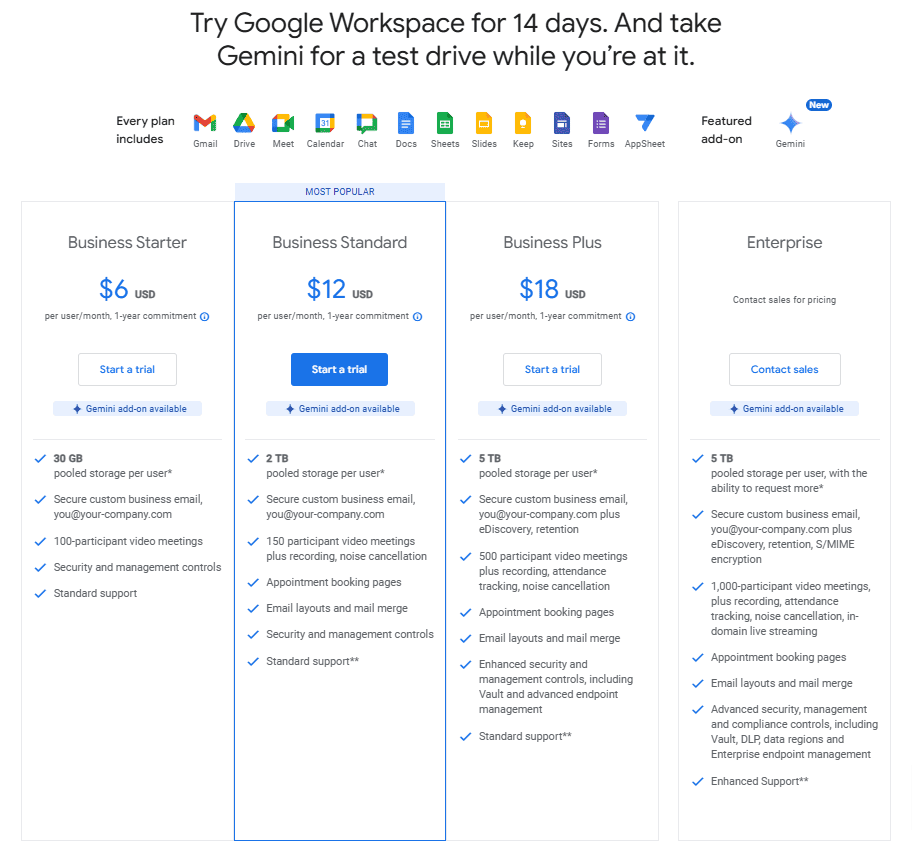
- Envoyez jusqu’à 2 000 e-mails par jour à 2 000 destinataires, bien plus que la limite gratuite de Gmail.
- Oubliez le « @gmail.com » et utilisez votre propre domaine personnalisé, comme « @votreentreprise.com », pour une image professionnelle.
- Bénéficiez d’une sécurité optimale grâce à des fonctionnalités telles que la vérification en deux étapes et le chiffrement.
- Gérez facilement votre équipe : contrôlez l’accès des utilisateurs et surveillez l’activité des e-mails, le tout à partir d’un tableau de bord pratique.
Prêt ? Voici comment passer à Google Workspace :
1. Commencez par vous rendre sur le site Web de Google Workspace (ou recherchez simplement « Google Workspace »). Vous y trouverez les plans tarifaires. Le plan « Business Starter » est le plus abordable et vous offre tout ce dont vous avez besoin pour les mises à niveau de base de la messagerie électronique, tandis que les plans « Business Standard » ou « Plus » offrent encore plus de fonctionnalités si vous en avez besoin.
2. Choisissez le plan qui correspond le mieux à vos besoins. Si vous essayez simplement de contourner les limites d’envoi de Gmail, le plan Starter est probablement suffisant. Mais si vous êtes une entreprise ou une équipe qui a besoin d’outils de collaboration avancés, il peut être intéressant d’envisager les niveaux supérieurs.
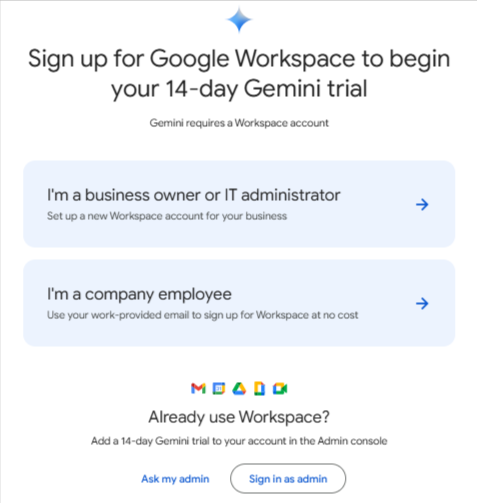
3. Suivez les étapes pour configurer votre compte Google Workspace. Vous devrez vérifier votre domaine (si vous souhaitez utiliser une adresse e-mail personnalisée comme « @votreentreprise.com »), ce qui implique généralement de vous connecter à votre registraire de domaine (l’endroit où vous avez acheté le nom de domaine de votre site Web) et d’ajouter un code spécial fourni par Google.
4. Si vous utilisiez un compte Gmail standard, Google facilite le transfert de vos e-mails, contacts et paramètres vers votre nouveau compte Google Workspace. Il vous suffit de suivre les instructions de la console d’administration pour tout migrer en toute transparence.
5. Une fois que vous serez configuré avec Google Workspace, vous remarquerez immédiatement les limites d’envoi plus élevées. Vous pouvez désormais envoyer des e-mails à plus de personnes chaque jour sans vous soucier des limites du compte gratuit Gmail. N’oubliez pas que même avec Workspace, il est toujours préférable d’éviter d’envoyer des e-mails en masse en une seule fois. Répartissez-les pour préserver votre réputation.
Mais si vous n’êtes pas encore prêt, pourquoi ne pas essayer Google Groupes ? C’est comme avoir une liste de diffusion VIP qui vous aide à gérer plus efficacement vos destinataires.
2. Google Groupes
Si vous devez envoyer des e-mails à de grands groupes de personnes mais que vous ne voulez pas vous heurter aux limites strictes de Gmail en matière de destinataires, Google Groupes peut vous sauver la mise. Google Groupes vous permet de créer une liste de diffusion capable de gérer de gros volumes d’e-mails tout en respectant les règles de Gmail.
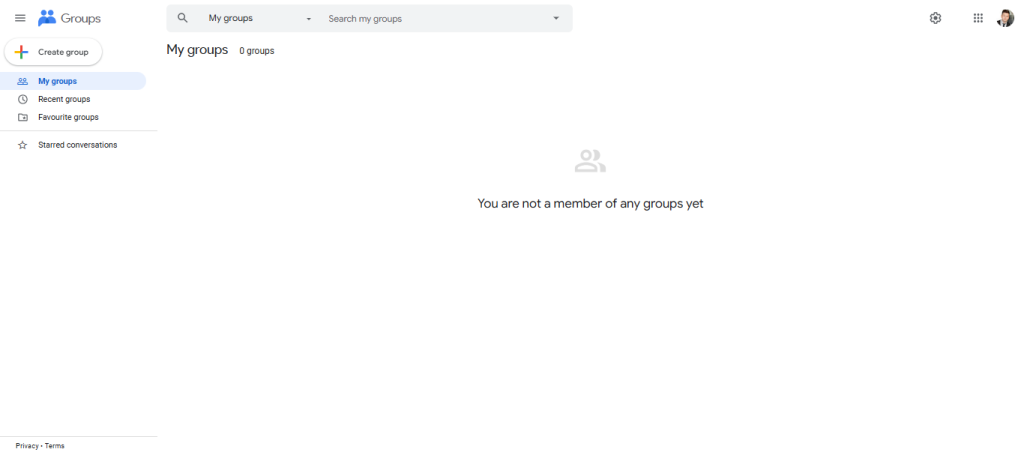
C’est un outil formidable si vous communiquez fréquemment avec un groupe spécifique de personnes, comme une équipe, des clients ou une communauté, et il vous offre plus de flexibilité sans dépasser les limites quotidiennes de Gmail.
Voici comment configurer et utiliser Google Groupes pour vos campagnes par e-mail :
1. Allez sur Google Groupes, cliquez sur « Créer un groupe » et définissez un nom de groupe et une adresse e-mail (comme yourgroup@googlegroups.com). Ce sera l’adresse que vous utiliserez pour envoyer un e-mail à tous les membres du groupe en même temps.
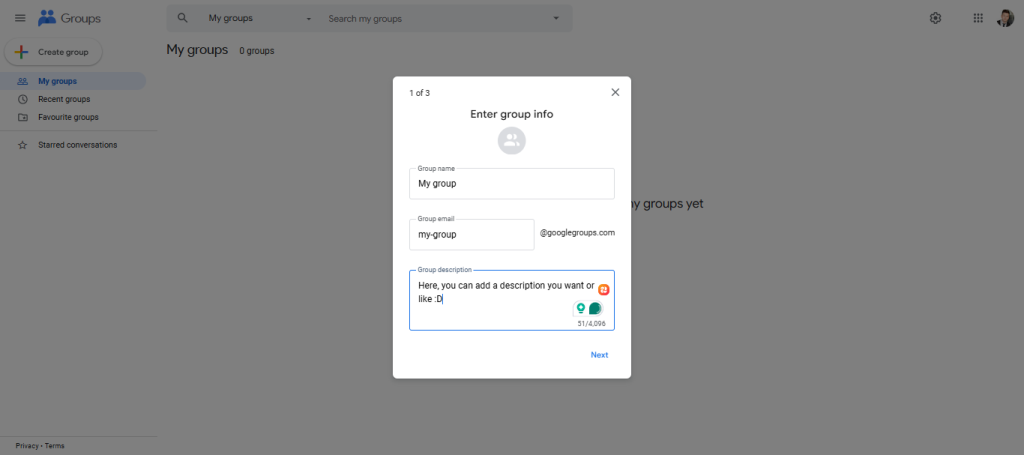
2. Sélectionnez Liste de diffusion si vous envoyez des newsletters ou des mises à jour, cela permet aux gens de recevoir des e-mails directement. Pour les discussions, vous pouvez choisir Forum Web, mais la plupart des gens choisissent Liste de diffusion.
3. Saisissez manuellement les adresses e-mail une par une ou, si vous avez une longue liste, téléchargez un fichier CSV. Google Groupes les inclura automatiquement dans les futurs e-mails envoyés au groupe.
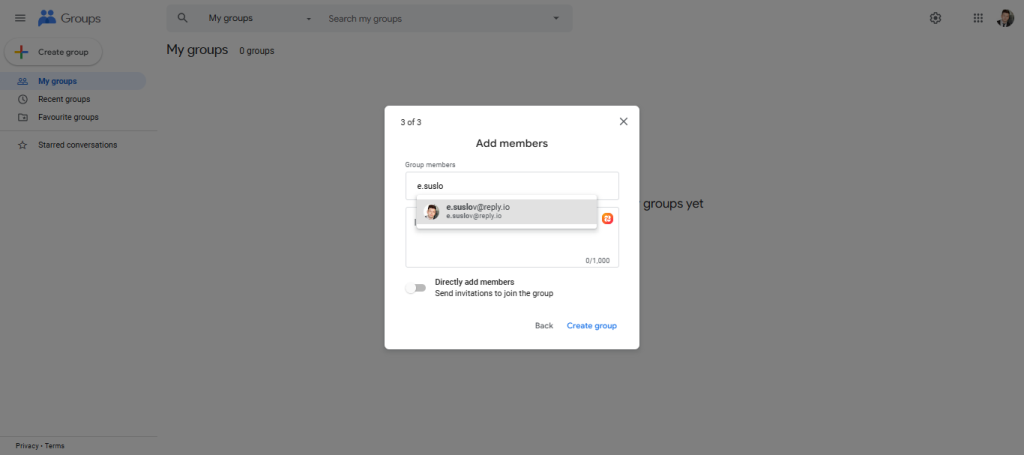
4. Dans les paramètres, décidez qui peut envoyer et consulter les messages. Si vous souhaitez uniquement envoyer des annonces, configurez le système de sorte que vous seul (ou les responsables choisis) puissiez envoyer des e-mails au groupe. Si vous souhaitez que les membres puissent répondre ou interagir, activez cette option.
5. Rédigez votre e-mail dans Gmail et envoyez-le à l’adresse de votre groupe (par exemple yourgroup@googlegroups.com). Tous les membres le recevront sans que vous ayez à vous soucier des limites de destinataires de Gmail.
6. Pour les choses comme les bulletins d’information ou les mises à jour hebdomadaires, il suffit d’envoyer un e-mail à l’adresse du groupe à chaque fois, et tout le monde reçoit le message – pas besoin de créer une nouvelle liste ou de gérer des adresses individuelles.
7. Accédez aux paramètres de votre groupe pour ajouter de nouveaux membres, supprimer les membres inactifs ou modifier la façon dont les membres reçoivent les e-mails (par exemple, résumés quotidiens ou e-mails individuels).
8. Bien que Google Groupes n’offre pas d’analyses détaillées, vous pouvez suivre les réponses et voir qui interagit. Pour un suivi plus avancé (comme les taux d’ouverture), vous pouvez utiliser un outil tiers.
Google Groupes est un excellent moyen de contourner les limites de Gmail en matière de destinataires. Au lieu de vous soucier de la limite de 100 destinataires par e-mail imposée par Gmail (c’est en fait le nombre de destinataires autorisé par Gmail), il vous suffit d’envoyer un seul e-mail à votre adresse de groupe, et il parvient à tout le monde.
C’est parfait pour les e-mails récurrents comme les newsletters : une fois le groupe créé, vous êtes prêt à partir. La gestion des membres est également un jeu d’enfant : vous pouvez ajouter ou supprimer des personnes directement dans les paramètres sans jongler avec des feuilles de calcul.
L’inconvénient ? Vous n’obtenez pas d’analyses détaillées comme les taux d’ouverture ou de clics, et ce n’est pas idéal pour les listes segmentées. Mais en guise de solution de secours ou de solution rapide, c’est une option solide si vous atteignez les limites de Gmail !
Puisque nous parlons d’efficacité, personne ne veut se retrouver dans le dossier spam. Oubliez les mots qui font spam comme « GRATUIT » ou « ACHETER MAINTENANT » : vous n’êtes pas une pub télévisée de fin de soirée.
3. Évitez les mots qui font spam
Personne ne veut que ses e-mails se retrouvent dans le dossier spam.
Même si vous respectez les règles de Gmail, une petite erreur, comme l’utilisation de certains mots qui déclenchent les filtres anti-spam, peut améliorer votre délivrabilité.
Les filtres anti-spam utilisent des algorithmes pour rechercher les signaux d’alerte dans vos e-mails et, malheureusement, certains mots ou certaines expressions peuvent rendre votre e-mail parfaitement légitime suspect. En évitant ces mots « spammants », vous augmenterez vos chances d’atterrir dans la boîte de réception plutôt que dans le dossier des courriers indésirables.
Voici comment éviter les mots et expressions qui déclenchent les filtres anti-spam dans vos e-mails :
- Des mots comme « GRATUIT !! » ou « Achetez maintenant ! » crient spam. Essayez plutôt de dire quelque chose comme « Découvrez cette offre » ou « Nous avons quelque chose de spécial pour vous ». Restez naturel et conversationnel pour éviter de déclencher les filtres.
- Limitez-vous à un point d’exclamation maximum et évitez les MAJUSCULES dans les lignes d’objet ou le corps du texte. Trop de points d’exclamation ou de majuscules font passer votre e-mail pour un spam. Restez simple et professionnel.
- Évitez les pièges à clics tels que « Vous avez gagné ! » ou « Urgent – ouvrez maintenant ! » si le contenu de l’e-mail ne correspond pas. Gmail le détecte et peut le signaler. Rédigez des objets clairs et pertinents, comme « Voici votre offre spéciale » ou « Mise à jour de votre compte ».
- Les expressions telles que « Gagnez de l’argent rapidement » ou « Revenu garanti » sont des déclencheurs majeurs de spam. Utilisez plutôt des termes simples comme « Découvrez des solutions rentables » ou « En savoir plus sur nos services ».
- Utilisez des outils ou des balises de fusion pour insérer le nom du destinataire ou d’autres détails (comme son dernier achat) dans la ligne d’objet et le corps de l’e-mail. Au lieu de « Agissez maintenant », essayez « Salut Sarah, nous avons pensé que tu adorerais cette offre ! »
- N’envoyez pas simplement un e-mail rempli d’images ou surchargé de texte en gras/rouge. Incluez un bon mélange de texte et d’images avec un texte alternatif approprié (au cas où les images seraient bloquées). Visez une mise en page claire et professionnelle.
- Assurez-vous que votre lien de désabonnement est facile à trouver et fonctionnel. Il est exigé par des lois telles que CAN-SPAM et le RGPD, et il aide également Gmail à reconnaître votre e-mail comme légitime. Ne le cachez pas dans une police minuscule, rendez-le convivial.
- Passez votre e-mail dans des outils tels que Mail-Tester ou SpamAssassin pour obtenir un score de spam et voir ce qui pourrait déclencher les filtres. Ces outils mettent en évidence les problèmes afin que vous puissiez les corriger avant d’appuyer sur « envoyer » pour améliorer vos chances d’atterrir dans la boîte de réception.
De plus, ne vous contentez pas d’envoyer un e-mail à tout le monde en même temps, divisez cette liste en plus petits morceaux. Pensez-y comme si vous mangiez une pizza ; c’est beaucoup plus facile (et moins salissant) quand vous la coupez en tranches.







![12 façons de dire « Merci pour votre considération » dans les emails [+Templates]](https://test1.reply.io/wp-content/uploads/thank.you-1-300x158.jpg "12 façons de dire « Merci pour votre considération » dans les emails [+Templates]")