Proteger a los usuarios
Los límites de tamaño de archivos adjuntos y de correo electrónico de Gmail también protegen a los usuarios de riesgos como malware y virus, que a menudo se ocultan en archivos grandes. Estos límites ayudan a detener la propagación de contenido dañino y garantizan que los correos electrónicos se carguen rápidamente, incluso en dispositivos móviles o conexiones a Internet más lentas.
Al mantener las cosas manejables, Gmail se asegura de que todos tengan una experiencia fluida y segura.
La importancia de respetar los límites
Superar los límites de envío diarios de Gmail puede tener consecuencias molestas.
Si sobrepasa esos límites, Gmail podría bloquearle temporalmente el envío de correos electrónicos, lo que puede ser un verdadero problema si está intentando enviar algo importante. En casos más graves, su cuenta podría incluso ser suspendida, lo que imposibilitaría el envío de correos electrónicos hasta que se resuelva el problema.
Incluso si tu cuenta no está totalmente suspendida, exceder los límites podría desencadenar un seguimiento más estricto de tus patrones de envío. Esto podría resultar en límites aún más bajos para tu cuenta en el futuro, lo que hace más difícil gestionar el volumen de correo electrónico con el tiempo.
Para evitar todos estos problemas, es muy importante mantenerse dentro de los límites de Gmail.
Intente espaciar sus correos electrónicos y siga las mejores prácticas, como asegurarse de que sus destinatarios realmente quieren saber de usted. Mantener sus prácticas de correo electrónico limpias y responsables no solo le ayuda a evitar restricciones, sino que también mantiene su cuenta en buen estado a largo plazo.
A estas alturas, ya conoce los conceptos básicos, pero queremos mantenerle enganchado: le mostraremos cómo superar los límites de Gmail. ¡Quédese con nosotros!
Cómo trabajar dentro de los límites de Gmail para enviar correos electrónicos
Los límites de envío de Gmail pueden ser frustrantes si necesitas enviar muchos correos electrónicos, pero existen estrategias inteligentes para mantenerse dentro de esos límites sin interrumpir tu flujo de trabajo.
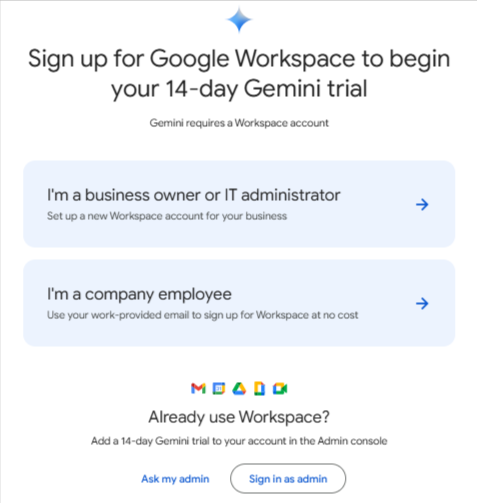
Empecemos con la solución más fácil: actualizar a Google Workspace. Piensa en ello como pasar de la clase turista a la primera clase. Te da más espacio, más herramientas y muchas menos restricciones.
1. Actualizar a Google Workspace
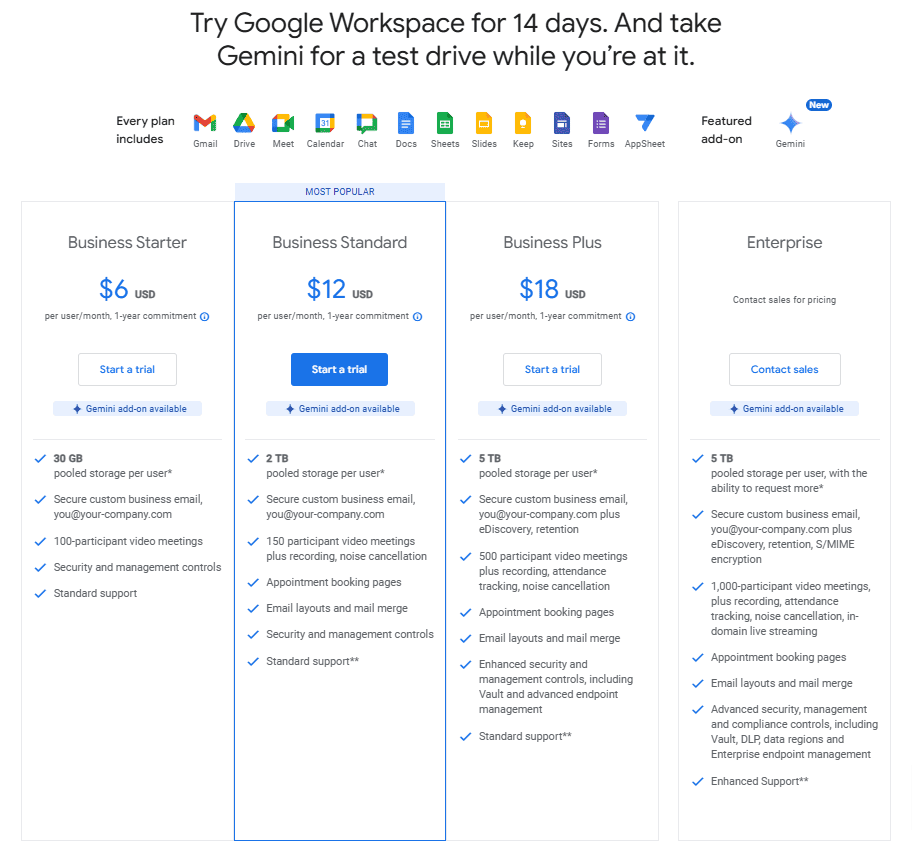
Si se está topando constantemente con los límites de Gmail y necesita enviar más correos electrónicos sin que se bloqueen, puede que sea el momento de considerar la posibilidad de actualizar a Google Workspace.
No se trata solo de una versión premium de Gmail; es como Gmail con esteroides, con más potencia de correo electrónico, almacenamiento y funciones profesionales diseñadas para empresas.
A continuación, le explicamos cómo puede ayudarle la actualización a Google Workspace y cómo hacerlo:
- Enviar hasta 2000 correos electrónicos al día con 2000 destinatarios, mucho más que el límite gratuito de Gmail.
- Deshacerse del «@gmail.com» y utilizar su propio dominio personalizado, como «@suempresa.com», para dar una imagen profesional.
- Obtener una seguridad de primera categoría con funciones como la verificación en dos pasos y el cifrado.
- Gestione su equipo fácilmente: controle el acceso de los usuarios y vigile la actividad del correo electrónico, todo desde un práctico panel de control.
¿Listo? A continuación, le indicamos cómo actualizar a Google Workspace:
1. Empiece por dirigirse al sitio web de Google Workspace (o simplemente busque «Google Workspace»). Allí encontrará los planes de precios. El plan «Business Starter» es el más asequible y te ofrece todo lo que necesitas para actualizaciones básicas de correo electrónico, mientras que «Business Standard» o «Plus» proporcionan aún más funciones si las necesitas.
2. Elige el plan que mejor se adapte a tus necesidades. Si solo estás tratando de sortear los límites de envío de Gmail, el plan Starter probablemente sea suficiente. Pero si eres una empresa o un equipo que necesita herramientas de colaboración avanzadas, podría valer la pena considerar los niveles superiores.
3. Siga los pasos para configurar su cuenta de Google Workspace. Tendrá que verificar su dominio (si desea utilizar un correo electrónico personalizado como «@suempresa.com»), y esto suele implicar iniciar sesión en su registrador de dominios (el lugar donde compró el nombre de dominio de su sitio web) y añadir un código especial que proporciona Google.
4. Si has estado usando una cuenta de Gmail normal, Google facilita la transferencia de tus correos electrónicos, contactos y configuraciones a tu nueva cuenta de Workspace. Solo tienes que seguir las instrucciones de la consola de administración para migrar todo sin problemas.
5. Una vez que hayas configurado Google Workspace, notarás de inmediato los mayores límites de envío. Ahora puedes enviar correos electrónicos a más personas cada día sin preocuparte por los límites de la cuenta gratuita de Gmail. Solo recuerda que, incluso con Workspace, sigue siendo una buena idea evitar enviar correos masivos todos a la vez; distribúyelos para mantener tu reputación en buen estado.
Pero oye, si aún no estás listo para eso, ¿por qué no pruebas Google Groups? Es como tener una lista de correo VIP que te ayuda a gestionar tus destinatarios de correo electrónico de forma más eficiente.
2. Google Groups
Si necesita enviar correos electrónicos a grandes grupos de personas pero no quiere lidiar con los estrictos límites de destinatarios de Gmail, Google Groups puede ser un salvavidas. Google Groups le permite crear una lista de correo que puede manejar grandes volúmenes de correo electrónico sin salirse de las políticas de Gmail.
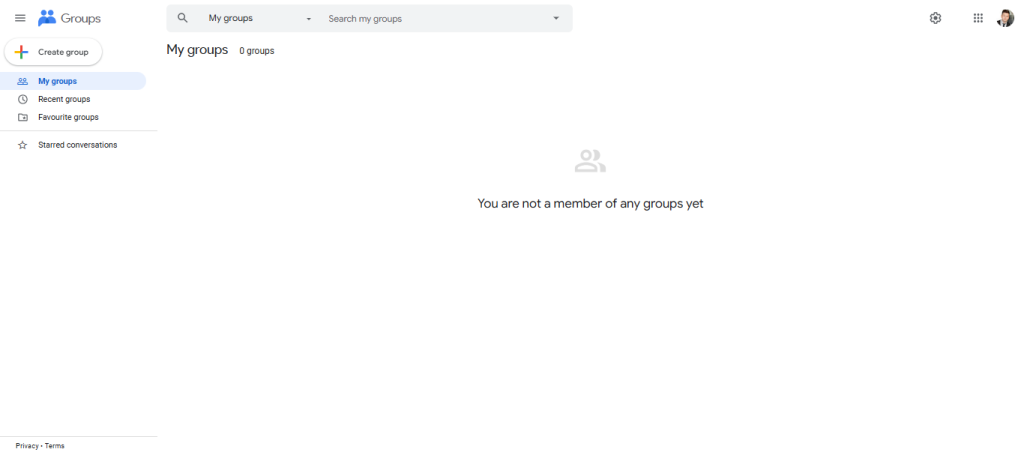
Es una gran herramienta si te comunicas frecuentemente con un grupo específico de personas, como un equipo, clientes o una comunidad, y te da más flexibilidad sin alcanzar los límites diarios de Gmail.
A continuación, te explicamos cómo configurar y utilizar Google Groups para tus campañas de correo electrónico:
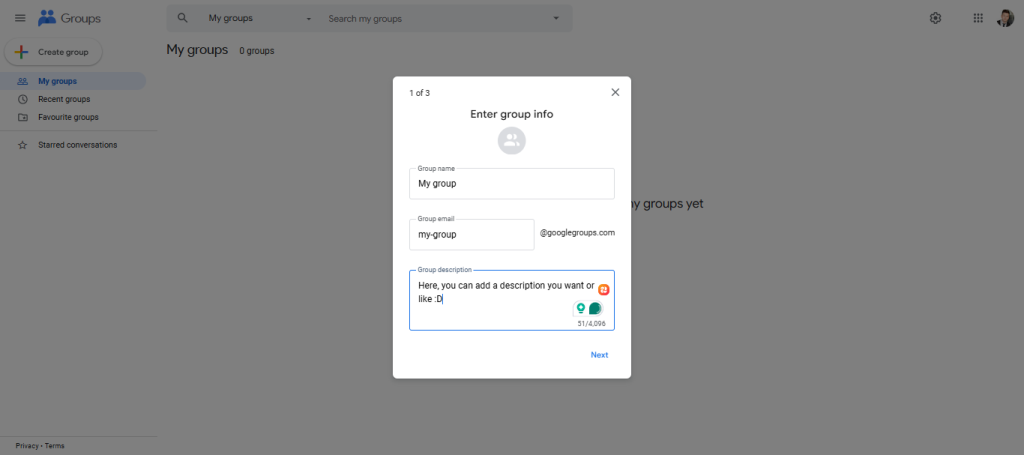
1. Vaya a Google Groups, haga clic en «Crear grupo» y establezca un nombre de grupo y un correo electrónico (como yourgroup@googlegroups.com). Esta será la dirección que utilice para enviar correos electrónicos a todos los miembros del grupo a la vez.
2. Seleccione Lista de correo electrónico si va a enviar boletines o actualizaciones; esto permite que las personas reciban correos electrónicos directamente. Para los debates, puede elegir Foro web, pero la mayoría de la gente opta por Lista de correo electrónico.
3. Introduzca manualmente las direcciones de correo electrónico una por una, o si tiene una lista grande, cargue un archivo CSV. Google Groups las incluirá automáticamente en futuros correos electrónicos enviados al grupo.
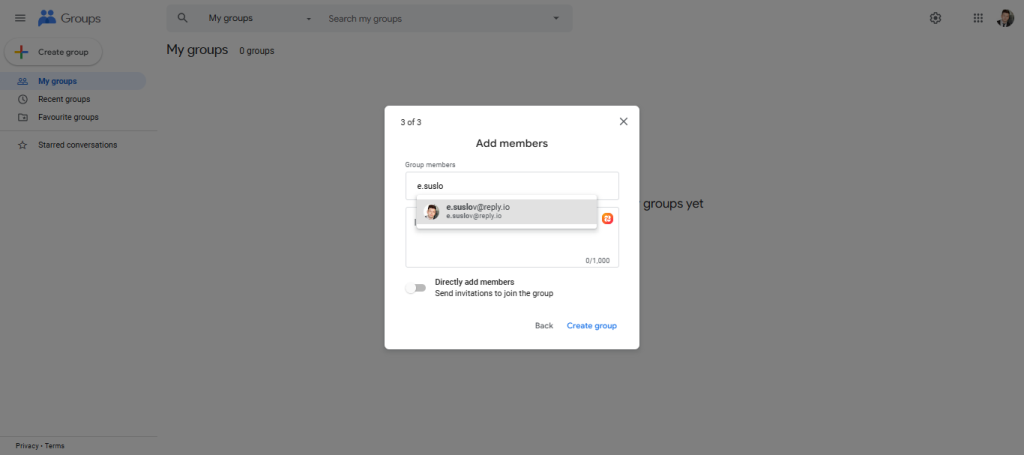
4. En la configuración, decida quién puede enviar y ver mensajes. Si solo desea enviar anuncios, configúrelo para que solo usted (o los administradores elegidos) puedan enviar correos electrónicos al grupo. Si desea que los miembros respondan o interactúen, habilite esa opción.
5. Redacte su correo electrónico en Gmail y envíelo a la dirección de su grupo (como yourgroup@googlegroups.com). Todos los miembros lo recibirán sin que usted tenga que preocuparse por los límites de destinatarios de Gmail.
6. Para cosas como boletines informativos o actualizaciones semanales, simplemente envíe un correo electrónico a la dirección del grupo cada vez, y todos recibirán el mensaje, sin necesidad de crear una nueva lista o gestionar direcciones individuales.
7. Vaya a la configuración de su grupo para añadir nuevos miembros, eliminar los inactivos o ajustar la forma en que los miembros reciben los correos electrónicos (por ejemplo, resúmenes diarios o correos electrónicos individuales).
8. Aunque Google Grupos no ofrece análisis detallados, puede realizar un seguimiento de las respuestas y ver quién interactúa. Para un seguimiento más avanzado (como las tasas de apertura), es posible que desee utilizar una herramienta de terceros.
Google Groups es una forma estupenda de evitar los límites de destinatarios de Gmail. En lugar de preocuparte por el límite de Gmail de 100 destinatarios por correo electrónico (que es en realidad el número de destinatarios que permite Gmail), solo tienes que enviar un correo electrónico a la dirección de tu grupo y llegará a todos.
Es perfecto para correos electrónicos recurrentes como boletines informativos: una vez que el grupo está configurado, ya está listo. Gestionar los miembros también es muy sencillo: puedes añadir o eliminar personas directamente en la configuración sin tener que hacer malabarismos con hojas de cálculo.
¿La desventaja? No obtienes análisis detallados como tasas de apertura o clics, y no es ideal para listas segmentadas. Pero como respaldo o solución rápida, ¡es una opción sólida si alcanzas los límites de Gmail!
Ahora, ya que estamos hablando de eficiencia, nadie quiere acabar en la carpeta de spam. Deshazte de esas palabras que suenan a spam como «GRATIS» o «COMPRAR AHORA», no eres un publirreportaje nocturno.
3. Evita las palabras que suenan a spam
Nadie quiere que sus correos electrónicos acaben en la carpeta de spam.
Incluso si sigues las reglas de Gmail, un pequeño error, como el uso de ciertas palabras que activan los filtros de spam, puede mejorar tu capacidad de entrega.
Los filtros de spam utilizan algoritmos para buscar señales de alerta en tus correos electrónicos y, por desgracia, algunas palabras o frases pueden hacer que tu correo electrónico, perfectamente legítimo, parezca sospechoso. Si evitas estas palabras «spam», aumentarás las posibilidades de que tu correo electrónico llegue a la bandeja de entrada en lugar de a la carpeta de correo basura.
A continuación, le indicamos cómo evitar palabras y frases que activan el spam en sus correos electrónicos:
- Palabras como «¡¡¡GRATIS!!!» o «¡Compre ahora!» gritan spam. En su lugar, intente decir algo como «Eche un vistazo a esta oferta» o «Tenemos algo especial para usted». Sea natural y conversacional para evitar activar los filtros.
- Limítate a un signo de exclamación como máximo y evita las MAYÚSCULAS en las líneas de asunto o en el cuerpo del texto. Demasiados signos de exclamación o mayúsculas hacen que tu correo electrónico parezca spam. Sé sencillo y profesional.
- Mantente alejado de los cebos de clics como «¡Has ganado!» o «¡Urgente, abre ahora!» si el contenido del correo electrónico no coincide. Gmail lo detecta y puede marcarlo. Mantenga sus líneas de asunto claras y relevantes, como «Aquí está su oferta especial» o «Actualización de su cuenta».
- Frases como «Gane dinero rápido» o «Ingresos garantizados» son los principales desencadenantes de spam. En su lugar, utilice términos sencillos como «Explore soluciones rentables» o «Obtenga más información sobre nuestros servicios».
- Utiliza herramientas o etiquetas merge para insertar el nombre del destinatario u otros detalles (como su última compra) en la línea de asunto y en el cuerpo del correo electrónico. En lugar de «Actúa ahora», prueba con «Hola, Sara, ¡pensamos que te encantaría esta oferta!».
- No envíes un correo electrónico lleno de imágenes o sobrecargado con texto en negrita/rojo. Incluye una buena combinación de texto e imágenes con el texto alternativo adecuado (en caso de que las imágenes estén bloqueadas). Intenta conseguir un diseño limpio y profesional.
- Asegúrate de que el enlace para cancelar la suscripción sea fácil de encontrar y funcione. Es un requisito de leyes como CAN-SPAM y RGPD, y también ayuda a Gmail a reconocer tu correo electrónico como legítimo. No lo escondas con una fuente pequeña, hazlo fácil de usar.
- Ejecute su correo electrónico a través de herramientas como Mail-Tester o SpamAssassin para obtener una puntuación de spam y ver qué podría activar los filtros. Estas herramientas resaltan los problemas para que pueda solucionarlos antes de pulsar enviar y así mejorar sus posibilidades de llegar a la bandeja de entrada.
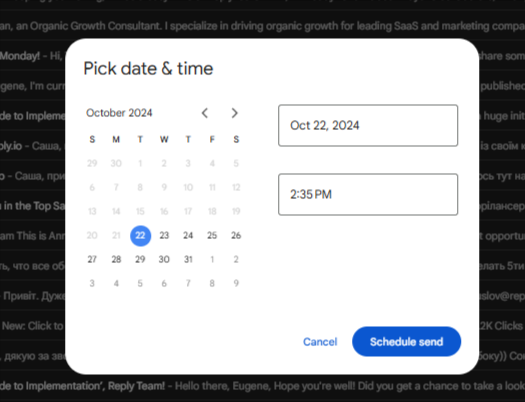
Además, no se limite a enviar a todo el mundo a la vez, divida la lista en partes más pequeñas. Piense en ello como si estuviera comiendo pizza; es mucho más fácil (y menos desordenado) cuando la corta en porciones.






![12 formas de decir «gracias por su consideración» en los correos electrónicos [+plantillas]](https://test1.reply.io/wp-content/uploads/thank.you-1-300x158.jpg "12 formas de decir «gracias por su consideración» en los correos electrónicos [+plantillas]")