Protegendo os usuários
Os limites de tamanho de anexos e e-mails do Gmail também protegem os usuários contra riscos como malware e vírus, que geralmente estão ocultos em arquivos grandes. Esses limites ajudam a impedir a disseminação de conteúdo nocivo e garantem que os e-mails sejam carregados rapidamente, mesmo em dispositivos móveis ou em conexões de Internet mais lentas.
Ao manter as coisas gerenciáveis, o Gmail garante que todos tenham uma experiência tranquila e segura.
A importância de respeitar os limites
Ultrapassar os limites de envio do Gmail por dia pode levar a algumas consequências incômodas.
Se você ultrapassar esses limites, o Gmail poderá bloquear temporariamente o envio de e-mails, o que pode ser um problema real se você estiver tentando enviar algo importante. Em casos mais graves, sua conta pode até ser suspensa, impossibilitando o envio de e-mails até que o problema seja resolvido.
Mesmo que sua conta não seja totalmente suspensa, exceder os limites pode acionar um monitoramento mais rigoroso dos seus padrões de envio. Isso pode resultar em limites ainda mais baixos para sua conta no futuro, o que dificulta o gerenciamento do volume de e-mails ao longo do tempo.
Para evitar todo esse incômodo, é muito importante manter-se dentro dos limites do Gmail.
Tente espaçar seus e-mails e siga as práticas recomendadas, como garantir que os destinatários realmente queiram receber notícias suas. Manter suas práticas de e-mail limpas e responsáveis não só ajuda a evitar restrições, mas também mantém sua conta em boa situação a longo prazo.
A esta altura, você já sabe o básico, mas queremos mantê-lo ligado – mostraremos como ultrapassar os limites do Gmail. Fique conosco!
Como trabalhar dentro dos limites do Gmail para o envio de e-mails
Os limites de envio do Gmail podem ser frustrantes se você precisar enviar muitos e-mails, mas existem estratégias inteligentes para permanecer dentro desses limites sem interromper seu fluxo de trabalho.
Vamos começar com a correção mais fácil: atualizar para o Google Workspace.
Pense nisso como passar da classe econômica para a primeira classe.
Isso lhe dá mais espaço, mais ferramentas e muito menos restrições.
1. Faça upgrade para o Google Workspace
Se você está sempre esbarrando nos limites do Gmail e precisa enviar mais e-mails sem ser bloqueado, talvez seja hora de considerar a atualização para o Google Workspace.
Essa não é apenas uma versão premium do Gmail; é como o Gmail com esteroides, com mais poder de e-mail, armazenamento e recursos profissionais projetados para empresas.
Veja a seguir como a atualização para o Google Workspace pode ajudar e como fazer isso:
- Envie até 2.000 e-mails por dia com 2.000 destinatários – muito mais do que o limite do Gmail gratuito.
- Abandone o “@gmail.com” e use seu próprio domínio personalizado, como “@suaempresa.com”, para dar um toque profissional.
- Obtenha segurança de alto nível com recursos como verificação em duas etapas e criptografia.
- Gerencie sua equipe com facilidade – controle o acesso dos usuários e fique de olho nas atividades de e-mail, tudo em um painel prático.
Pronto?
Veja a seguir como fazer upgrade para o Google Workspace:
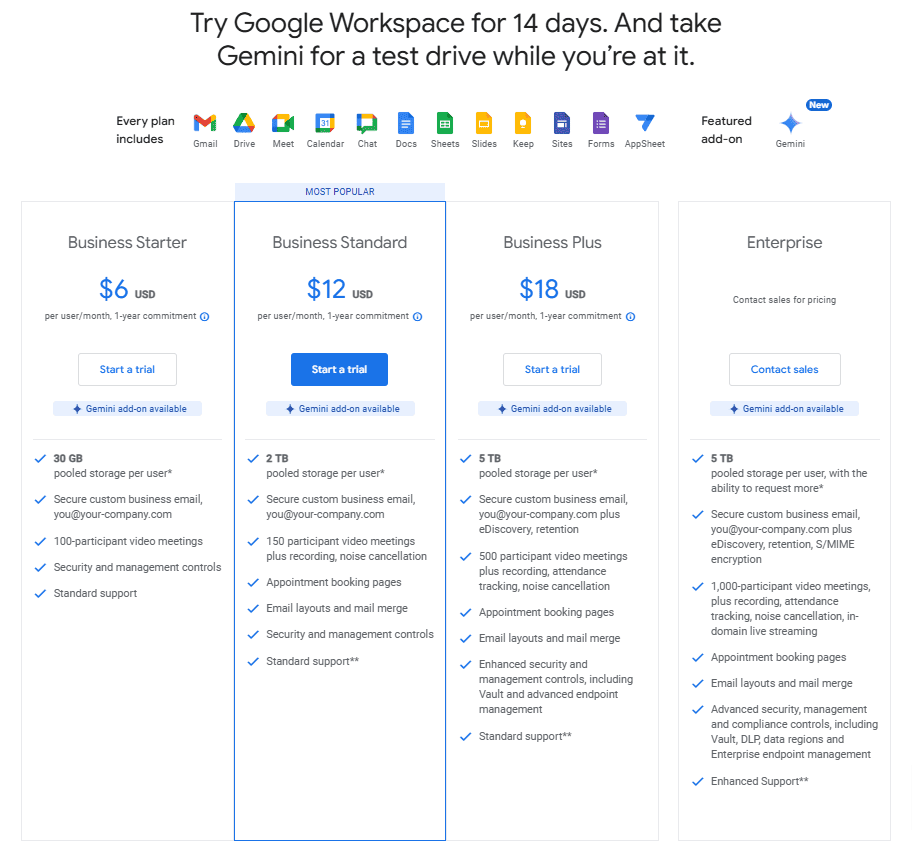
1. Comece acessando o site do Google Workspace (ou simplesmente pesquise “Google Workspace”). Lá, você encontrará os planos de preços. O plano “Business Starter” é o mais acessível e oferece tudo o que você precisa para atualizações básicas de e-mail, enquanto os planos “Business Standard” ou “Plus” oferecem ainda mais recursos, se você precisar deles.
2. Escolha o plano que melhor atenda às suas necessidades. Se você está apenas tentando contornar os limites de envio do Gmail, o plano Starter provavelmente é suficiente. Porém, se for uma empresa ou equipe que precisa de ferramentas de colaboração avançadas, talvez valha a pena considerar os níveis mais altos.
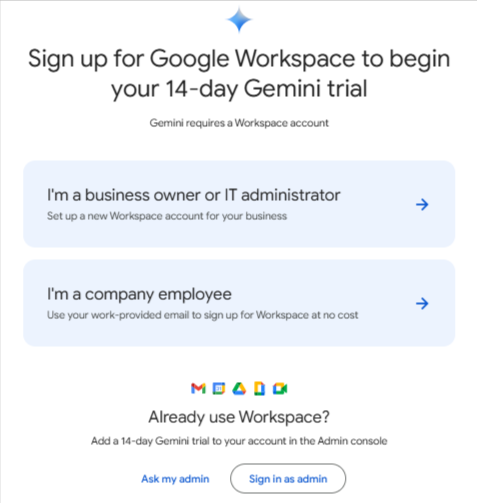
3. Siga as etapas para configurar sua conta do Google Workspace.
Você precisará verificar seu domínio (se quiser usar um e-mail personalizado como “@suaempresa.com”), e isso geralmente envolve fazer login no registrador de domínios (o local onde você comprou o nome de domínio do seu site) e adicionar um código especial fornecido pelo Google.
4. Se você estiver usando uma conta normal do Gmail, o Google facilita a transferência dos seus e-mails, contatos e configurações para a sua nova conta do Workspace.
Basta seguir as instruções no console de administração para migrar tudo sem problemas.
5. Quando estiver configurado com o Google Workspace, você perceberá imediatamente os limites de envio mais altos.
Agora você pode enviar e-mails para mais pessoas por dia sem se preocupar com os limites de contas gratuitas do Gmail.
Lembre-se de que, mesmo com o Workspace, ainda é uma boa ideia evitar o envio de grandes quantidades de e-mails de uma só vez – distribua-os para manter sua reputação em boa situação.
Mas, se você ainda não está pronto para isso, por que não experimentar o Google Groups?
É como ter uma lista de discussão VIP que o ajuda a gerenciar seus destinatários de e-mail com mais eficiência.
2. Grupos do Google
Se você precisa enviar e-mails para grandes grupos de pessoas, mas não quer lidar com os limites rígidos de destinatários do Gmail, o Google Groups pode ser um salva-vidas. O Google Groups permite que você crie uma lista de discussão capaz de lidar com grandes volumes de e-mail e, ao mesmo tempo, manter-se dentro das políticas do Gmail.
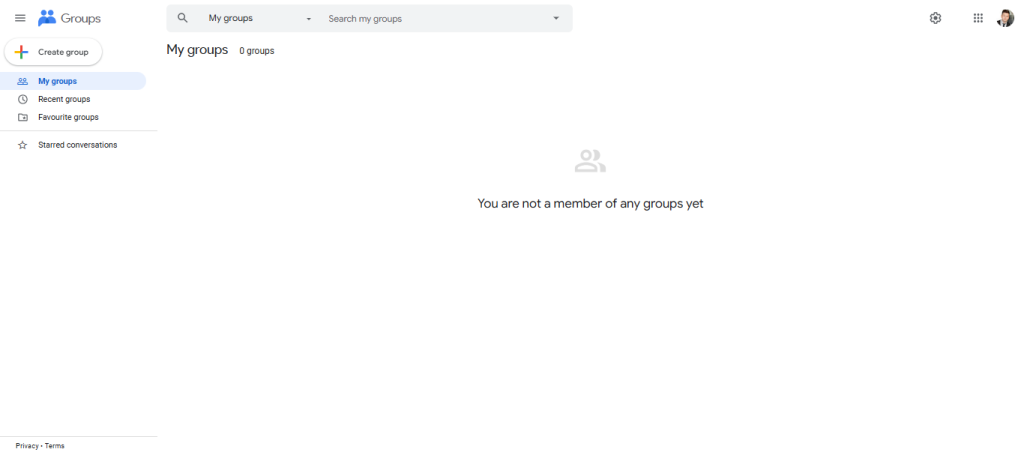
É uma ótima ferramenta se você se comunica frequentemente com um grupo específico de pessoas – como uma equipe, clientes ou uma comunidade – e oferece mais flexibilidade sem atingir os limites diários do Gmail.
Veja a seguir como configurar e usar o Google Groups para suas campanhas de e-mail:
1. Vá para o Google Groups, clique em “Create Group” (Criar grupo) e defina um nome de grupo e um e-mail (como yourgroup@googlegroups.com). Esse será o endereço que você usará para enviar e-mails a todos no grupo de uma só vez.
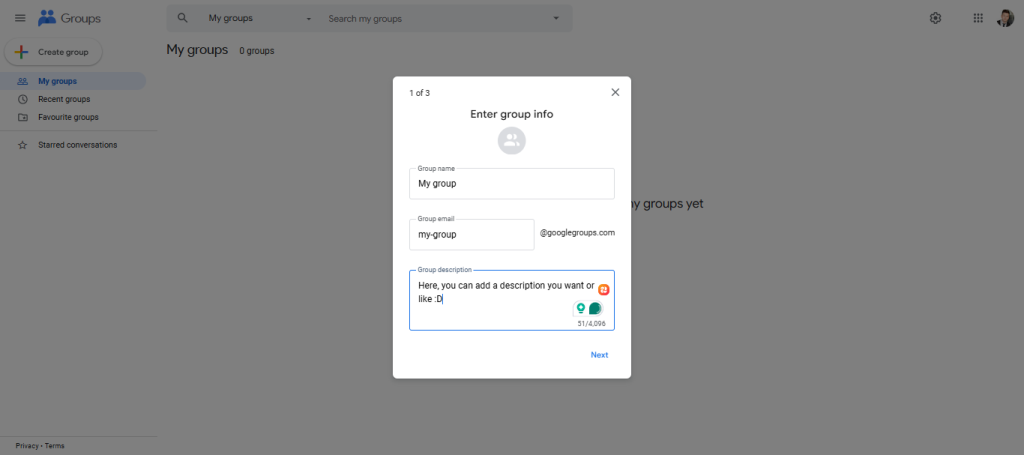
2. Selecione Email List se estiver enviando boletins informativos ou atualizações – isso permite que as pessoas recebam e-mails diretamente. Para discussões, você pode escolher Web Forum, mas a maioria das pessoas opta por Email List.
3. Insira manualmente os endereços de e-mail, um a um, ou, se tiver uma lista grande, carregue um arquivo CSV. O Grupos do Google os incluirá automaticamente em futuros e-mails enviados ao grupo.
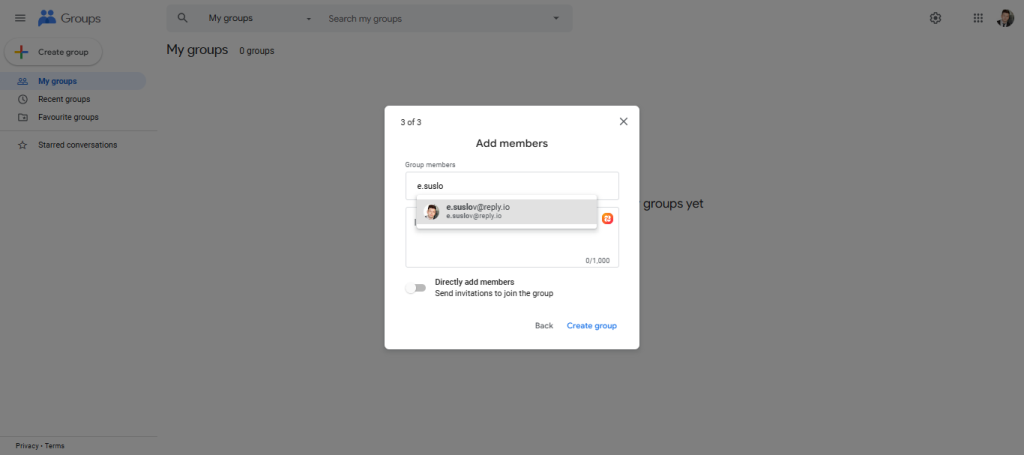
4. Nas configurações, decida quem pode enviar e visualizar mensagens. Se você quiser enviar apenas anúncios, configure para que somente você (ou os gerentes escolhidos) possa enviar e-mails para o grupo. Se você quiser que os membros respondam ou interajam, ative essa opção.
5. Escreva seu e-mail no Gmail e envie-o para o endereço do seu grupo (como yourgroup@googlegroups.com). Todos os membros receberão o e-mail sem que você se preocupe com os limites de destinatários do Gmail.
6. Para assuntos como boletins informativos ou atualizações semanais, basta enviar um e-mail para o endereço do grupo todas as vezes e todos receberão a mensagem – não há necessidade de criar uma nova lista ou gerenciar endereços individuais.
7. Acesse as configurações do seu grupo para adicionar novos membros, remover os inativos ou ajustar como os membros recebem e-mails (por exemplo, resumos diários ou e-mails individuais).
8. Embora o Grupos do Google não ofereça análises detalhadas, você pode acompanhar as respostas e ver quem está interagindo.
Para um acompanhamento mais avançado (como taxas de abertura), talvez você queira usar uma ferramenta de terceiros.
O Grupos do Google é uma ótima maneira de contornar os limites de destinatários do Gmail.
Em vez de se preocupar com o limite do Gmail de 100 destinatários por e-mail (na verdade, esse é o número de destinatários permitido pelo Gmail), basta enviar um e-mail para o endereço do grupo e ele chegará a todos.
É perfeito para e-mails recorrentes, como boletins informativos – uma vez que o grupo esteja configurado, você está pronto para começar.
O gerenciamento de membros também é muito fácil – você pode adicionar ou remover pessoas diretamente nas configurações, sem precisar fazer malabarismos com planilhas.
O ponto negativo?
Você não obtém análises detalhadas, como taxas de abertura ou cliques, e não é ideal para listas segmentadas.
Mas, como backup ou solução rápida, é uma opção sólida se você atingir os limites do Gmail!
Agora, já que estamos falando de eficiência, ninguém quer acabar na pasta de spam.
Deixe de lado as palavras de spam como “GRÁTIS” ou “COMPRE AGORA” – você não é um anúncio publicitário tarde da noite.
3. Evite palavras de spam
Ninguém quer que seus e-mails acabem na pasta de spam.
Mesmo que você esteja seguindo as regras do Gmail, um pequeno erro – como usar certas palavras que acionam filtros de spam – pode melhorar sua capacidade de entrega.
Os filtros de spam usam algoritmos para examinar seus e-mails em busca de sinais de alerta e, infelizmente, algumas palavras ou frases podem fazer com que seu e-mail perfeitamente legítimo pareça suspeito.
Ao evitar essas palavras “spammy”, você aumentará as chances de chegar à caixa de entrada e não à pasta de lixo eletrônico.
Veja a seguir como evitar palavras e frases que provocam spam em seus e-mails:
- Palavras como “GRÁTIS!!!” ou “Compre agora!” gritam spam. Em vez disso, tente dizer algo como “Confira esta oferta” ou “Temos algo especial para você”. Mantenha a naturalidade e o tom de conversa para evitar acionar os filtros.
- Use apenas um ponto de exclamação, no máximo, e evite TODAS AS MAIÚSCULAS nas linhas de assunto ou no corpo do texto.
- O excesso de pontos de exclamação ou letras maiúsculas faz com que seu e-mail pareça spam. Mantenha a simplicidade e o profissionalismo.
- Fique longe de clickbait como “Você ganhou!” ou “Urgente – abra agora!” se o conteúdo do e-mail não corresponder. O Gmail percebe isso e pode sinalizá-lo. Mantenha suas linhas de assunto claras e relevantes, como “Aqui está sua oferta especial” ou “Atualize sua conta”.
- Frases como “Ganhe dinheiro rápido” ou “Renda garantida” são os principais gatilhos de spam.
- Em vez disso, use termos diretos como “Explore soluções econômicas” ou “Saiba mais sobre nossos serviços”.
- Use ferramentas ou tags de mesclagem para inserir o nome do destinatário ou outros detalhes (como sua última compra) na linha de assunto e no corpo do e-mail. Em vez de “Aja agora”, tente “Olá, Sarah, achamos que você adoraria esta oferta!”.
- Não envie apenas um e-mail cheio de imagens ou sobrecarregado com texto em negrito/vermelho.
- Inclua uma boa combinação de texto e imagens com o texto alternativo adequado (caso as imagens sejam bloqueadas).
- Procure criar um layout limpo e profissional.
- Certifique-se de que o link de cancelamento de inscrição seja fácil de encontrar e funcional. Ele é exigido por leis como CAN-SPAM e GDPR e também ajuda o Gmail a reconhecer seu e-mail como legítimo. Não o esconda em uma fonte minúscula – torne-o fácil de usar.
- Execute seu e-mail em ferramentas como o Mail-Tester ou o SpamAssassin para obter uma pontuação de spam e ver o que pode acionar os filtros. Essas ferramentas destacam os problemas para que você possa corrigi-los antes de enviar e aumentar suas chances de chegar à caixa de entrada.
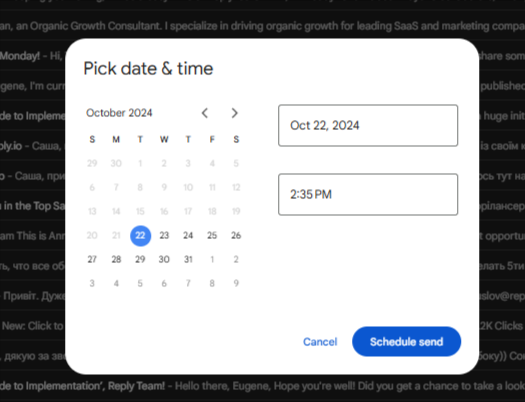
Além disso, não envie todos de uma só vez – divida a lista em partes menores.
Pense nisso como comer pizza; é muito mais fácil (e menos bagunçado) quando você a divide em fatias.








![12 maneiras de dizer “Obrigado por sua consideração” em e-mails [+Modelos]](https://test1.reply.io/wp-content/uploads/thank.you-1-300x158.jpg "12 maneiras de dizer “Obrigado por sua consideração” em e-mails [+Modelos]")